
Створення копій
У цьому розділі описано основну процедуру стандартного копіювання.
-
Виберіть пункт
 Копіювання (Copy) на екрані «ПОЧАТОК».
Відобразиться екран режиму очікування копіювання.
-
За потреби вкажіть параметри.
-
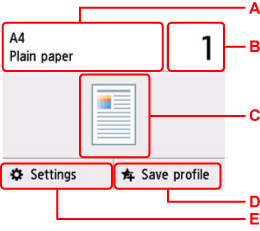
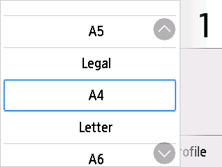
A: Укажіть розмір сторінки й тип носія.
-
B: Укажіть кількість копій.
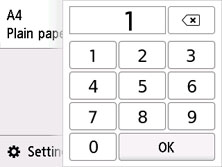
Виберіть потрібні цифри, щоб указати кількість копій.
-
C: Відображено метод сканування та компонування копії.
Виберіть метод сканування на інший, ніж ПАПД, а також змініть компонування (одностороннє/двостороннє).
-
D: Виберіть, щоб зареєструвати наявні параметри сканування як настроювані параметри.
-
E. Відкрийте параметри друку.
Докладніше про елементи настроювання див. у розділі
-
-
Натисніть кнопку Чорний (Black) або Колір (Color).
Принтер почне копіювання.
Після завершення копіювання заберіть оригінал зі скла експонування або з отвору виведення документів.
 Важливо
-
Не відкривайте кришку для притиснення документіві не забирайте оригінал зі скла експонування, доки процес сканування не завершиться.
-
Якщо оригінал завантажено до ПАПД, не виймайте оригінал, доки не завершиться процес копіювання.
 Примітка
-
Щоб скасувати копіювання, натисніть кнопку Стоп (Stop).
-
Якщо з’явиться повідомлення про обмеження використання, зверніться до адміністратора свого принтера.
-
Додавання завдання копіювання (резервування копіювання)
Якщо оригінал розміщено на склі експонування, під час друку можна додати завдання копіювання (Резервування копіювання).
Наведений нижче екран відображається, якщо можна додати завдання копіювання.
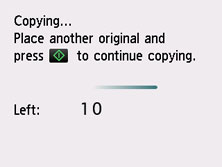
Розмістіть оригінал на склі експонування та виберіть ту саму кнопку (Чорний (Black) або Колір (Color)), яку ви натискали раніше.
Важливо
-
У разі розміщення оригіналу на склі експонування рухайте кришку для притиснення документів обережно.
Примітка
-
Коли для параметра Якість (Print qlty) (якість друку) установлено значення Висока (High), завдання копіювання не додаються.
-
У разі додавання завдання копіювання кількість копій або такі параметри, як формат сторінки або тип носія, не можна змінити.
-
Якщо під час резервування копіювання натиснути кнопку Стоп (Stop), відобразиться екран вибору методу скасування копіювання. Елемент Скасув. всі зарезерв. завдання (Cancel all reservations) скасовує копіювання всіх сканованих даних. Елемент Скас. останнє зарезерв. завд. (Cancel the last reservation) скасовує останнє виконане копіювання.
-
Якщо до документа, що складається з дуже великої кількості сторінок, додати завдання копіювання, на сенсорному екрані може відобразитися повідомлення На вдається додати завдання копіювання. Зачекайте деякий час і повторіть операцію. (Cannot add more copy jobs. Please wait a while and redo the operation.). Натисніть OK і зачекайте, а потім повторіть копіювання.
-
Якщо під час сканування на сенсорному екрані відображається повідомлення Не вдається зарезервувати завдання копіювання. Почніть з початку. (Failed to reserve the copy job. Start over from the beginning.), щоб скасувати копіювання, виберіть пункт OK і натисніть кнопку Стоп (Stop). Потім скопіюйте документи, копіювання яких не завершено.
